

4年前
1.查看防火墙状态
firewall-cmd --state2.关闭防火墙
systemctl stop firewalld.service3.启动防火墙
systemctl start firewalld.service4.设置
开机自动启动:
systemctl enable firewalld.service关闭开机启动:
systemctl disable firewalld.service5.查看防火墙所有开放的端口
firewall-cmd --zone=public --list-ports6.开启某个(某段)端口,开放端口后记得重新加载防火墙,使配置生效
firewall-cmd --zone=public --add-port=8080-8081/tcp --permanent # 永久
firewall-cmd --zone=public --add-port=8080-8081/tcp # 临时
firewall-cmd --zone=public --add-port=5672/tcp --permanent   # 永久开放5672端口
firewall-cmd --zone=public --remove-port=5672/tcp --permanent  #永久关闭5672端口
firewall-cmd --reload   # 在不改变状态的条件下重新加载防火墙--配置立即生效
7.查看具体某个端口
netstat -tunlp | grep 8081 【模糊查询】
lsof -i:8081【精确查询】命令格式:netstat -tunlp | grep 端口号
PS:centos7默认没有 netstat 命令,需要安装 net-tools 工具yum install -y net-tools
如果发现端口被占用,kill -9 进程号 杀死进程
8.查看开放的所有端口
firewall-cmd --list-ports下面记录一下服务的相关命令:
获取所有支持的服务
firewall-cmd --get-service启动某个服务
firewall-cmd --zone=public --add-service=https //临时
firewall-cmd --permanent --zone=public --add-service=https //永久
查看开启的服务
firewall-cmd --permanent --zone=public --list-services设置ip访问某个服务
firewall-cmd --permanent --zone=public --add-rich-rule="rule family="ipv4" source address="192.168.0.4/24" service name="http" accept" //ip 192.168.0.4/24 访问 http删除上面的设置
firewall-cmd --permanent --zone=public --remove-rich-rule="rule family="ipv4" source address="192.168.0.4/24" service name="http" accept"检查设定是否生效
iptables -L -n | grep 219.查看监听的端口
netstat -lnpt10.查看进程的详细信息
ps 683211.中止进程
kill -9 6832opc普通用户获取root权限
起因是因为Blog上传下载文件总要打开宝塔面板,上传大文件用宝塔很慢,不方便,所以想用Xftp软件进行交互,但是CentOS8系统需要敲代码进入root用户,所以就想将opc普通用户提权直接获得root权限。
先用使用root账户登录
先用opc账户登录,输入su回车,输入root账户密码回车。
修改sudoers文件
输入cd回车到根目录,输入以下命令,回车。
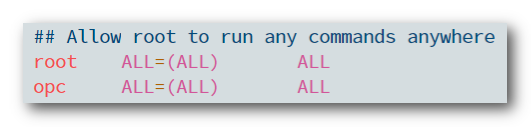
vim /etc/sudoers按键盘上的i键进项修改,将下图位置处:

添加修改成下图样式:
保存sudoers文件
按键盘Esc键,输入:wq!即可强制保存文件,无需再进行其他操作。
此时opc账户即获得了root权限,可以随意使用Xftp软件进行交互文件了。


