


- 首先,每个甲骨文账号免费磁盘配额为200G,单台服务器默认最小磁盘空间为47G,所以免费用户最多只能创建4台服务器。
免费服务器包含固定配置的 X86 服务器和自定义配置的 ARM 服务器,具体如下:
- X86 - VM.Standard.E2.1.Micro 固定1C/1G/50M带宽配置
- ARM - VM.Standard.A1.Flex 最高4C/24G/4G带宽配置
- VM.Standard.E2.1.Micro 为固定配置1核/1G内存,最多只能创建2台,创建后显示 Always Free。
- VM.Standard.A1.Flex 根据每月的计算配额而定,免费用户最高可以创建4核/24G内存。在自定义配置时,选配的 CPU 和内存固定比例比为1:6,所以可以根据自己需求分别创建:
1 台 4 核心 24GB 内存
2 台 2 核心 12GB 内存
4 台 1 核心 6GB 内存
注意:ARM Flex 服务器创建后不会显示Always Free,但只要在配额内是不会扣费。
- 由于上文提到的免费账号磁盘配额限制,所以一个账号无论选择 X86 还是 ARM,最多只能创建 4 台免费服务器。推荐以下几种方式:
- 单台 ARM 4C/24GB/200G 在创建前选择磁盘大小为 200G(性能存储带宽最大化)
- 单台 ARM 4C/24GB/100G + 两台 X86 1C/1G(性能和数量均衡选择)
- 两台 ARM 2C/12GB + 两台 X86 1C/1G(架构性能数量同时最大化)
- 四台 ARM 1C/6GB 均保持磁盘大小为默认即可(数量性能带宽同时最大化)
创建完毕后建议访问存储 - 块存储 - 引导卷页面,查看所有磁盘都显示Always Free。而计算 - 实例页面中的 ARM Flex 服务器是不会显示Always Free,只要保证不超过4C/24G配额即可。
准备
- VPS 一台(可以科学上网)推荐系统 Ubuntu、Debian
- 确定 VPS 9527 端口开放!可以通过 这里 检测
- Telegram 账号一个,并关注 机器人(R探长的小助理)、(R探长)
- 甲骨文免费云账号一个,若是没有,请看下面博文
脚本GitHub 项目地址:[点击访问(https://github.com/semicons/java_oci_manage)]
开放9527端口
这里以aws的一台ubuntu系统服务器举例
- 开启实例安全组入站TCP协议9527、8888端口
- 登录Xshell,安装宝塔面板
Ubuntu/Deepin安装脚本:
wget -O install.sh http://download.bt.cn/install/install-ubuntu_6.0.sh && sudo bash install.sh ed8484bec还是博客相关的一套安装
- 系统防火墙开放9527端口
获取 VPS INFO
打开 telegram,找到刚才关注的机器人,发送指令 /sart,开始!(若有什么疑问,可以发送 /help)
在输入框里面输入 /raninfo,为了防止误触,需要输入两次,机器人会返回两行字符串,这些是我们 VPS 的标识!
获取甲骨文 API 密钥
点击实例,甲骨文右上角的人头像(会员中心),来到会员中心(也就是更改密码的界面),找到左下角的 API 密钥,点击右边的添加 API 密钥,并下载私有秘钥。
点击添加,会弹出 “配置文件预览” 的窗口,我们需要记录里面的:
完成以后,这样在 API 密钥里面我们可以看到刚才添加的 API 密钥。(后续也可以点击后面的三点,来查看刚才的配置信息)
VPS 服务端部署
更新及安装组件
apt update -y               #Debian/Ubuntu 命令
apt install -y curl tar wget   #Debian/Ubuntu 命令
执行一键安装脚本
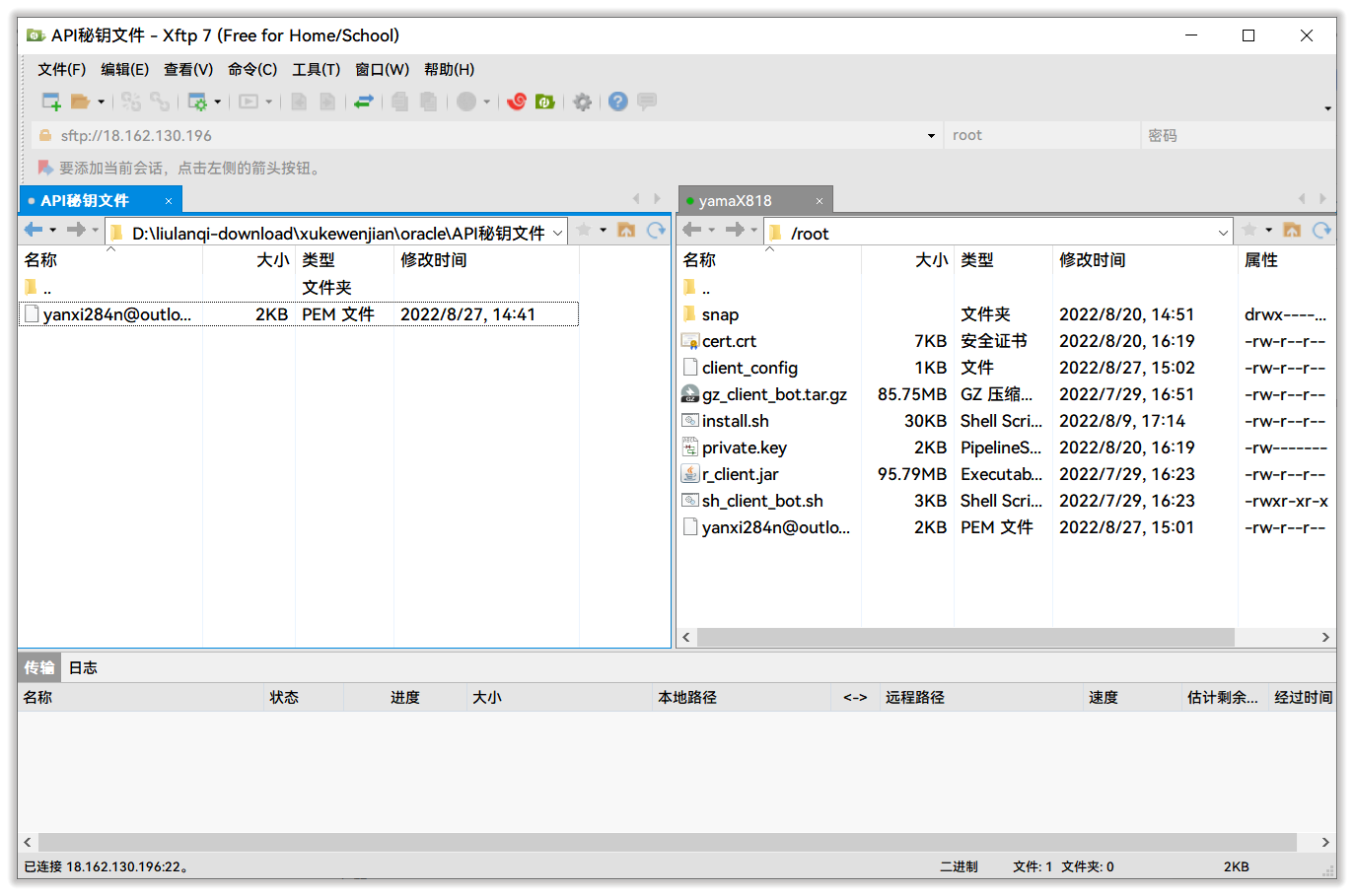
wget -O gz_client_bot.tar.gz https://github.com/semicons/java_oci_manage/releases/latest/download/gz_client_bot.tar.gz && tar -zxvf gz_client_bot.tar.gz --exclude=client_config && tar -zxvf gz_client_bot.tar.gz --skip-old-files client_config && chmod +x sh_client_bot.sh && bash sh_client_bot.sh 脚本部署完毕以后,我们需要把刚才下载下来的 API密钥 文件****.pem(或者是***.cer),通过Xftp上传到 VPS ,并右键记录文件的路径。
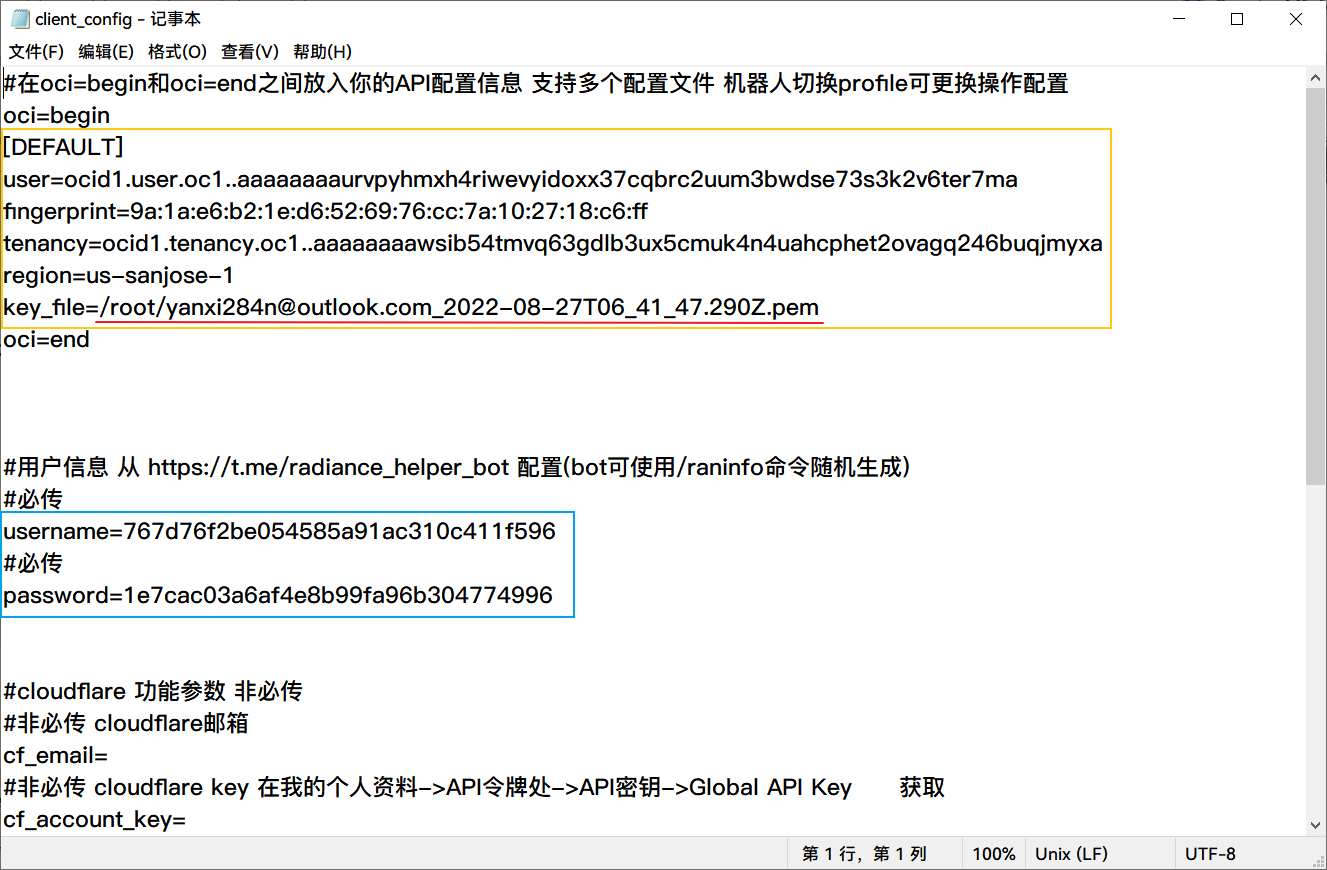
我们可以使用Xftp用记事本编辑 VPS 如下文件:/root/client_config,如下图所示:
黄框为甲骨文API秘钥"配置文件预览"内容,红线为API秘钥文件路径,蓝框为Telegram信息;
Xshell内输入./sh_client_bot.sh执行脚本文件,看到下面信息无误后即可开始启动bot机器人程序
即将查看日志,请稍后(按【ctrl+c】可退出日志)
Telegram 机器人设置
R探长的小助理消息栏输入 /oracle (oracle云管理),选择配置建议如下图所示即可:
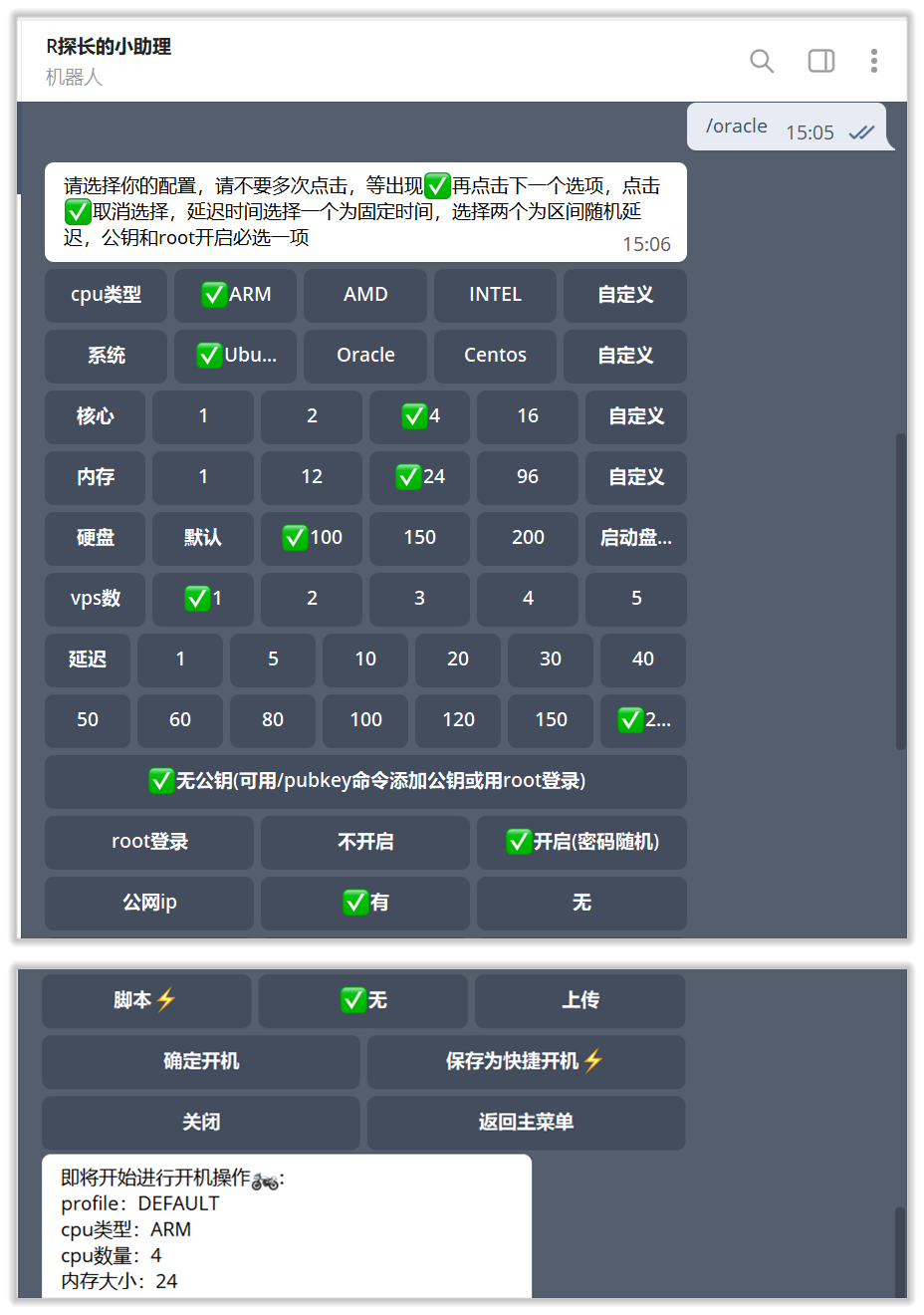
R-Bot⭐脚本常用命令
参考github文档
启动或重启
bash sh_client_bot.sh查看日志(ctrl + c退出日志)
tail -f log_r_client.log终止程序
ps -ef | grep r_client.jar | grep -v grep | awk '{print $2}' | xargs kill -9卸载程序
rm -rf gz_client_bot.tar.gz client_config r_client.jar sh_client_bot.sh log_r_client.log debug-.log如也不需要JDK可卸载:
apt-get remove openjdk*如何判断是否启动
使用查看日志命令查看日志 没有错误显示并且提示服务已启动成功,代表客户端已成功启动 可以使用bot进行你需要的操作了。
注意事项:


看群里都说San Jose的Arm机器也不多 ?